
SULAWESI TENGAH — Ikon "SOS" atau "SOS Only" di sudut kanan atas layar iPhone kerap membuat pengguna panik, apalagi saat berada di area yang dikenal memiliki sinyal kuat. Fitur ini sebenarnya dirancang untuk situasi darurat, bukan untuk penggunaan sehari-hari. Jika iPhone Anda terus menampilkan mode SOS di luar konteks darurat, ada beberapa langkah sistematis yang bisa dicoba sebelum menghubungi operator.
Apa Itu Mode SOS dan Bedanya dengan "No Service"?
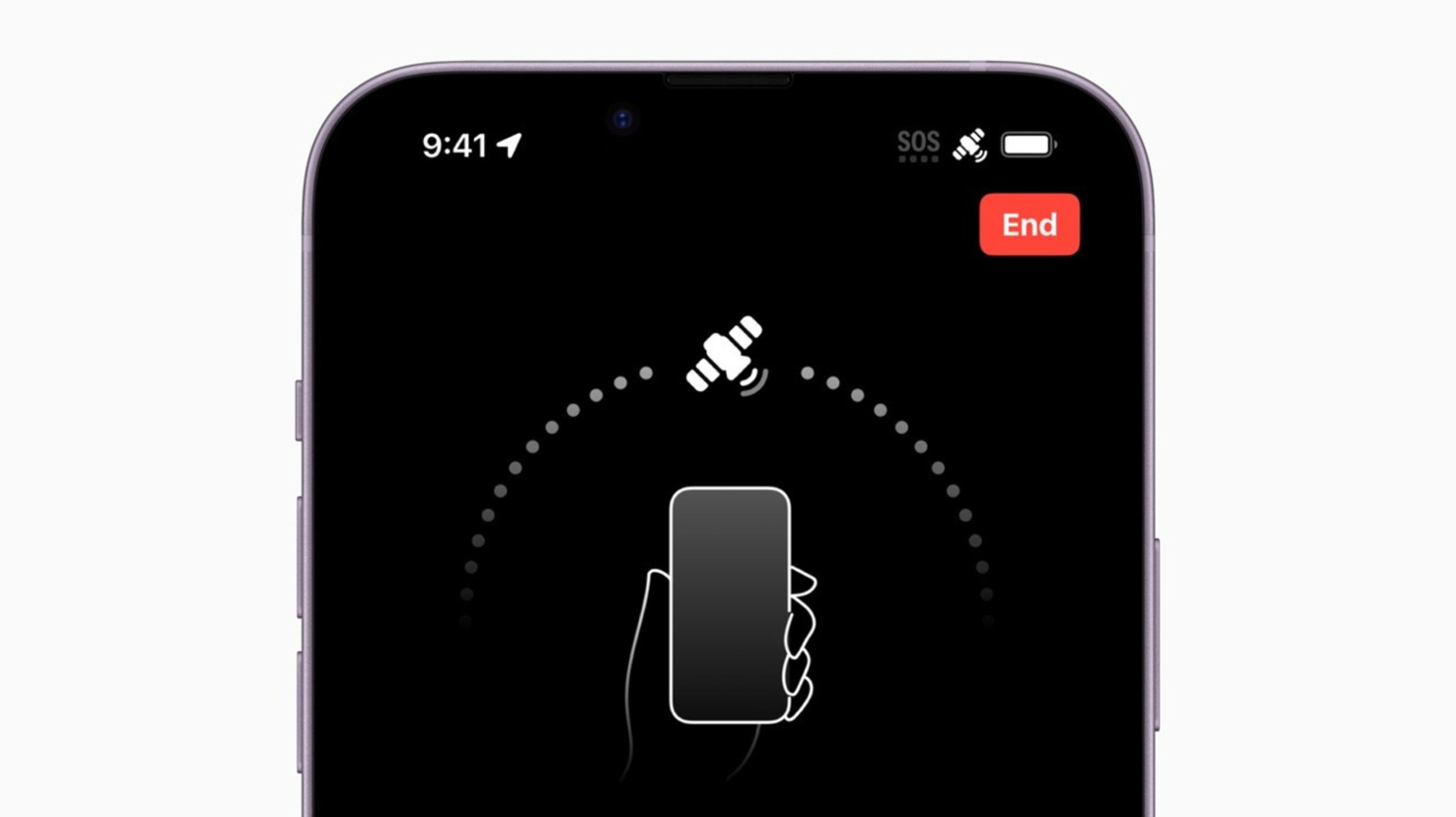
Mode SOS menandakan bahwa iPhone Anda tidak terhubung ke jaringan seluler utama, tetapi masih bisa menjangkau jaringan operator lain untuk panggilan darurat. Untuk iPhone 14 dan model yang lebih baru, pengguna juga bisa memanfaatkan koneksi satelit Apple untuk mengirim teks darurat dan berbagi lokasi.
Kondisi ini berbeda dengan "No Service" atau "Searching" yang berarti perangkat sama sekali tidak terhubung ke jaringan mana pun. Dalam mode No Service, panggilan atau pesan teks biasa tidak dapat dikirim sama sekali. Saat ini, layanan satelit Apple tersedia di 18 negara, termasuk Australia, Jepang, Inggris, dan Amerika Serikat, namun belum mencakup Indonesia.
Langkah 1: Airplane Mode dan Restart
Langkah paling dasar yang disarankan Apple adalah mengaktifkan Airplane Mode selama minimal 15 detik, lalu mematikannya kembali. Ini memaksa iPhone untuk mencari ulang jaringan seluler yang tersedia.
Jika tidak berhasil, lakukan restart perangkat. Tekan dan tahan tombol samping bersamaan dengan tombol volume atas/bawah hingga muncul slider "geser untuk mematikan", lalu hidupkan kembali setelah beberapa saat. Dua langkah ini menyelesaikan sebagian besar masalah koneksi sementara.
Langkah 2: Periksa Pembaruan iOS dan Pengaturan Operator
Bug konektivitas sering kali diperbaiki melalui pembaruan perangkat lunak. Buka Pengaturan > Umum > Pembaruan Perangkat Lunak untuk menginstal iOS terbaru. Aktifkan juga Pembaruan Otomatis agar perangkat selalu mendapat patch terkini.
Pengaturan operator juga perlu dicek. Masuk ke Pengaturan > Umum > Mengenai. Jika ada pembaruan pengaturan operator, akan muncul notifikasi di layar. Ketuk "Perbarui" jika tersedia. Pengaturan ini biasanya dikirim langsung oleh operator seluler untuk mengoptimalkan koneksi.
Langkah 3: Periksa Kartu SIM dan eSIM
Jika iPhone Anda menggunakan lebih dari satu SIM (fisik atau eSIM), pastikan jalur yang ingin digunakan aktif. Buka Pengaturan > Seluler, lalu pilih nomor yang diinginkan dan pastikan opsi "Aktifkan Jalur Ini" dalam keadaan menyala.
Untuk pengguna SIM fisik, coba lepas dan pasang kembali kartu SIM. Gunakan alat eject SIM atau klip kertas untuk membuka baki SIM. Pastikan kartu bersih dari debu dan terpasang dengan benar.
Langkah 4: Aktifkan Data Roaming Saat di Luar Negeri
Salah satu penyebab umum iPhone masuk mode SOS adalah saat roaming internasional. Jika Anda bepergian ke luar negeri, pastikan Data Roaming sudah diaktifkan. Buka Pengaturan > Seluler > Data Seluler, lalu aktifkan "Roaming Data".
Fitur ini memungkinkan iPhone terhubung ke jaringan operator mitra di negara tujuan. Jika tidak diaktifkan, perangkat mungkin gagal mendaftar ke jaringan lokal dan berakhir di mode SOS.
Langkah 5: Hubungi Operator Seluler
Jika keempat langkah di atas tidak membuahkan hasil, kemungkinan masalah ada di sisi operator. Apple menyarankan pengguna untuk menghubungi operator seluler secara langsung untuk mengecek apakah akun aktif, tidak diblokir, dan berada dalam area layanan yang seharusnya.
Jika panggilan suara tidak bisa dilakukan karena mode SOS, cari koneksi Wi-Fi untuk menghubungi layanan pelanggan operator melalui aplikasi atau media sosial. Operator bisa memeriksa apakah ada gangguan jaringan di lokasi Anda atau masalah pada profil akun.
Langkah 6: Jalankan Diagnostik Mandiri (iOS 18 ke Atas)
Pengguna yang menjalankan iOS 18 atau versi lebih baru bisa memanfaatkan aplikasi Apple Support yang tersedia di App Store. Aplikasi ini memungkinkan pengguna menjalankan diagnosa perangkat keras secara mandiri, termasuk memeriksa modul seluler.
Buka aplikasi Apple Support, pilih perangkat Anda, lalu ikuti panduan untuk "Diagnostik". Jika ditemukan masalah pada antena atau modem, aplikasi akan memberikan rekomendasi langkah selanjutnya, termasuk opsi perbaikan.